こんにちは!旅とガジェットをこよなく愛する大学生ライターのHPです。
皆さんは、外出先で「ちょっとパソコンで作業したいな」「タブレットで動画を見たいな」と思ったときに、スマートフォンのインターネット共有(テザリング)機能を使ったことはありますか?カフェや新幹線の中、旅先のホテルなど、Wi-Fi環境がない場所でも自分のスマホさえあればインターネットに接続できて、本当に便利ですよね。私もレポート作成や情報収集で日常的にお世話になっています。
ただ、この便利なテザリング機能、いざ使おうとしたときに「あれ、パスワードって何に設定したっけ…?」と、頭が真っ白になってしまった経験はありませんか?
実はこれ、本当によくあることなんです。普段あまり使わない機能だと、いざという時にパスワードを忘れてしまいがちですよね。私も先日、旅先のカフェでパソコンを開いたはいいものの、パスワードが分からず、結局スマホの小さな画面で作業する羽目になった苦い経験があります…。
でも、安心してください!インターネット共有のパスワードは、スマホの設定画面からいつでも簡単に確認・変更できるんです。
この記事では、そんな「困った!」を解決するために、
- iPhoneでのパスワード確認・変更方法
- Androidでのパスワード確認・変更方法
- パスワードが合っているはずなのに接続できない時の対処法
- もっと安全に使うためのセキュリティのヒント
について、誰にでも分かるように、一つひとつ丁寧に解説していきます。2025年現在の最新情報に基づいているので、この記事を読めば、もうパスワード忘れで困ることはありません。5分後には、あなたも快適にテザリングを使いこなせるようになっているはずです。それでは、早速見ていきましょう!
そもそも「インターネット共有(テザリング)」ってどんな仕組み?

まずはじめに、「インターネット共有」や「テザリング」という言葉に馴染みのない方のために、その仕組みを簡単にご説明します。
インターネット共有(テザリング)とは、一言でいうと「自分のスマートフォンを、持ち運び可能なWi-Fiルーター(親機)にしてしまう機能」のことです。
スマートフォンは、携帯電話会社の電波(4Gや5Gなど)を使ってインターネットに接続していますよね。テザリング機能を使うと、そのスマートフォンのインターネット接続を、Wi-FiやBluetooth、USBケーブルなどを通じて他のデバイス(子機)、例えばノートパソコンやタブレット、携帯ゲーム機などに分け与える(共有する)ことができるのです。
これにより、子機側にはWi-Fi環境がなくても、まるでカフェのフリーWi-Fiに接続するように手軽にインターネットが使えるようになります。
なぜパスワードが必要なの?
ここで重要になるのがパスワードの存在です。
もしテザリングにパスワードがなかったらどうなるでしょうか?
あなたのスマホが発するWi-Fiの電波は、周囲の誰でもキャッチできてしまいます。つまり、見知らぬ第三者があなたのスマホのインターネット接続を勝手に使ってしまう可能性があるのです。
勝手に使われると、あなたが契約しているデータ通信量を消費されてしまうだけでなく、悪意のある人に通信内容を覗き見されたり、あなたのスマホを経由して犯罪行為に使われたりする危険性もゼロではありません。
そうした不正利用やセキュリティリスクを防ぐために、接続時に本人であることを証明する「合言葉」としてパスワードが必要不可欠なのです。少し面倒に感じるかもしれませんが、あなたの大切なスマートフォンと個人情報を守るための重要な鍵だと思ってくださいね。
【iPhone編】インターネット共有のパスワードを確認・変更する方法
それでは、本題のパスワード確認方法に入りましょう。まずはiPhoneユーザーの方向けの解説です。iPhoneの場合、パスワードの確認と変更は非常にシンプルで、数タップで完了します。
手順1:パスワードを確認する
焦らず、以下の手順で進めてみてください。
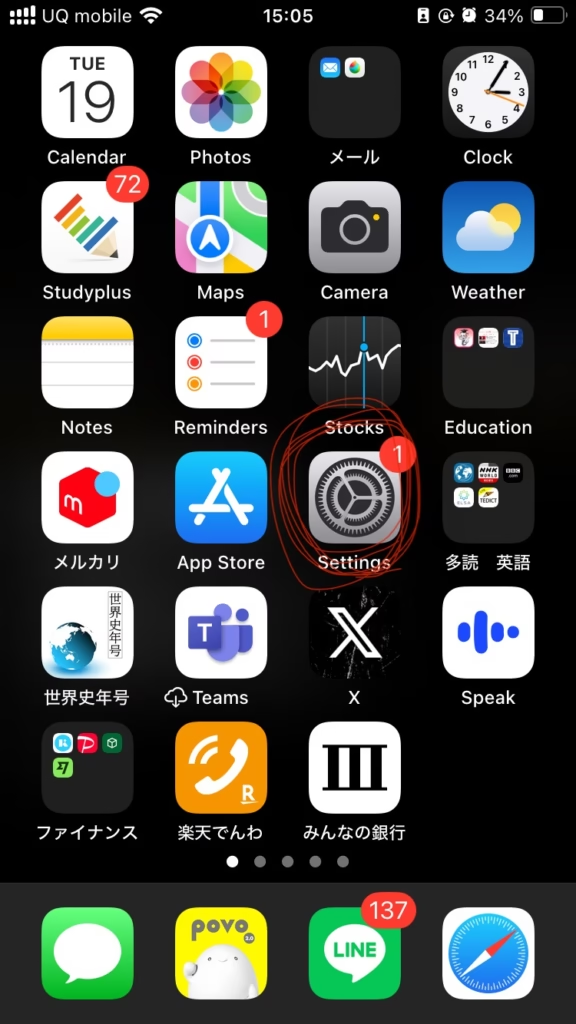
STEP1「設定」アプリを開く
- ホーム画面にある、歯車のアイコンが目印の「設定」アプリをタップします。
STEP2「インターネット共有」を選択
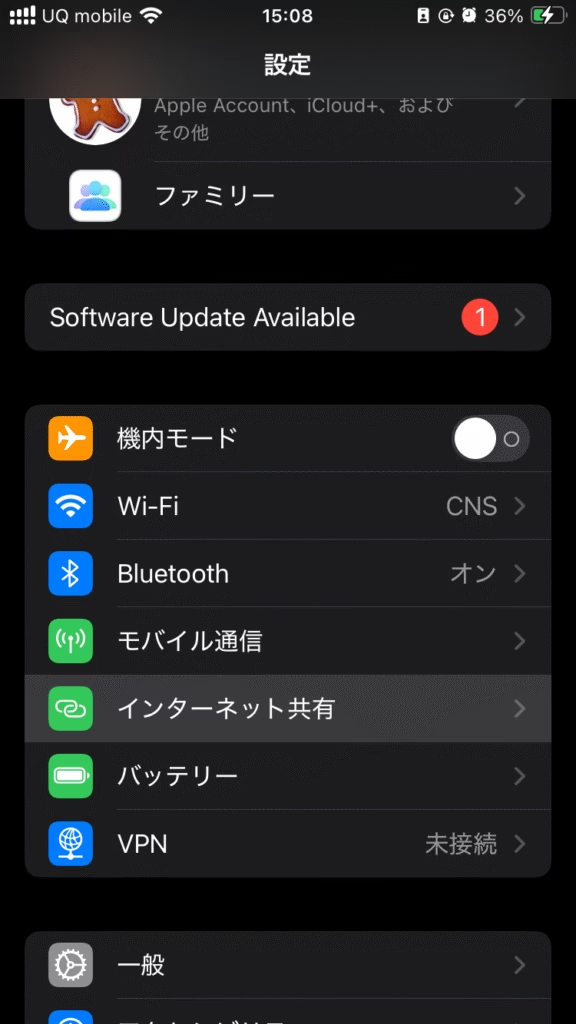
- 設定画面の上の方にある、自分の名前(Apple ID)や「機内モード」「Wi-Fi」の少し下に「インターネット共有」という項目がありますので、これをタップしてください。
- (もしこの項目が見当たらない場合は、「設定」→「モバイル通信」→「インターネット共有」の順に進んでみてください。)
STEP3 パスワードが表示される!
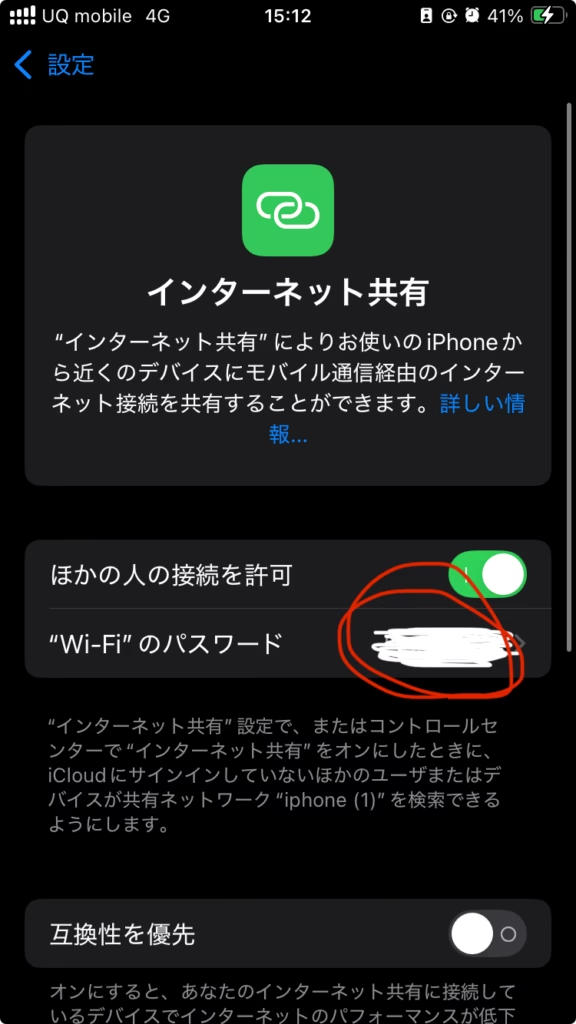
「インターネット共有」の画面を開くと、「”Wi-Fi”のパスワード」という項目の右側に、現在のパスワードが表示されています。これで確認は完了です。とても簡単ですよね!
パスワードは、通常、英数字がランダムに組み合わされたものが初期設定されています。このパスワードを、接続したいパソコンやタブレット側で入力すれば、テザリングが開始できます。
手順2:パスワードを変更する
確認したパスワードが「長すぎて入力が面倒…」「もっと覚えやすいものにしたい!」と感じた場合は、その場で簡単に変更することも可能です。
- 「”Wi-Fi”のパスワード」をタップ
- 先ほどパスワードを確認した画面で、「”Wi-Fi”のパスワード」の項目自体をタップします。
- 新しいパスワードを入力
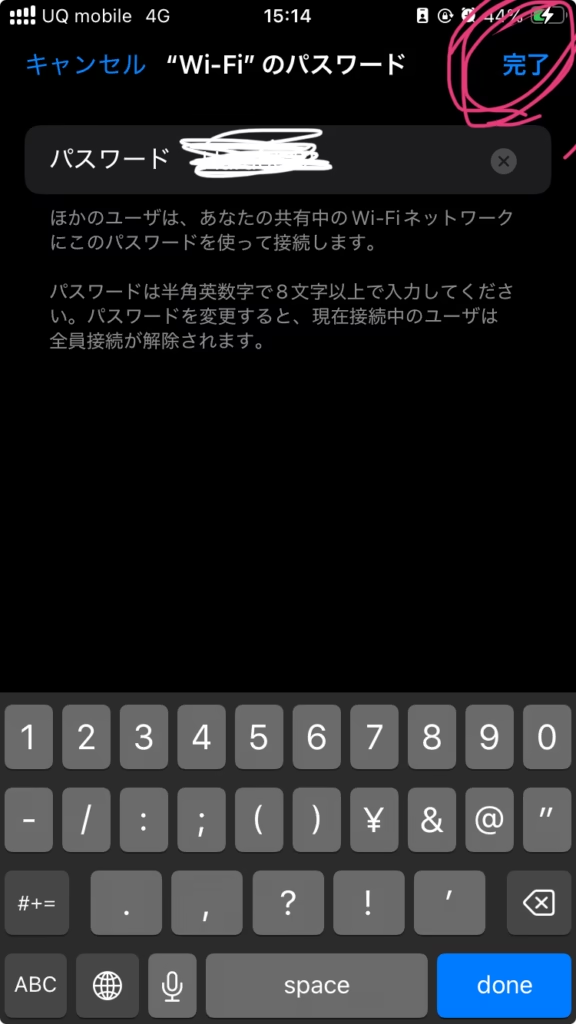
- パスワードの編集画面に切り替わります。現在設定されているパスワードを一度すべて削除し、あなたが設定したい新しいパスワードを入力してください。
- 「完了」をタップ
- 入力が終わったら、画面右上「完了」をタップします。これでパスワードの変更は完了です。
【重要】どんなパスワードにすれば安全?
パスワードを自由に変更できるのは便利ですが、セキュリティの観点から、誰でも推測できるような簡単なパスワードは絶対に避けた方がいいです。安全なパスワードを設定するためのポイントは以下の通りです。
- 長さ
- 最低でも8文字以上、できれば12文字以上が理想です。長ければ長いほど、解読されにくくなります。
- 文字の種類
- 英大文字、英小文字、数字、記号(!、@、#、$など)をすべて組み合わせるのが最も安全です。
- 推測されにくい文字列:
- NGな例: 「12345678」「password」「abcdefgh」
- 避けるべき例: 自分の名前、誕生日、電話番号、辞書に載っている簡単な単語(例: apple, tokyo)
- 覚えやすく、推測されにくいパスワードの作り方(例):
- 好きな歌の歌詞や座右の銘を使う: 例えば「Never Give Up!」を元に、「N3v3r-G1ve-Up!2025」のように、一部を数字や記号に置き換える。
- 二つの単語を組み合わせる: 「TabiSuki(旅好き)」と「Ringo(リンゴ)」を組み合わせて「Tabi$uki-R1ngo!」のようにする。
自分だけのルールを作って、安全で覚えやすいパスワードを設定してみてくださいね。
【Android編】テザリングのパスワードを確認・変更する方法
次に、Androidスマートフォンのユーザーの方向けの解説です。
Androidは、Samsung(Galaxy)、Sony(Xperia)、SHARP(AQUOS)、Google(Pixel)など、様々なメーカーから多様な機種が発売されています。そのため、メーカーやAndroidのOSバージョンによって、設定画面の項目名や階層が少しずつ異なる場合があります。
「私のスマホは違うかも…」と不安に思うかもしれませんが、基本的な操作の流れは同じです。「設定」の中から「ネットワーク」や「接続」に関連する項目を探し、「テザリング」や「アクセスポイント」、「ホットスポット」といった単語を見つけるのがポイントです。
ここでは、代表的なパターンをいくつかご紹介します。
一般的なパスワードの確認・変更手順
多くのAndroid端末で共通する、基本的な流れは以下の通りです。
- 「設定」アプリを開く
- iPhoneと同様に、まずは歯車アイコンの「設定」アプリを開きます。
- 「ネットワークとインターネット」を探す
- 設定項目の中から、「ネットワークとインターネット」や「接続」**といった項目をタップします。
- 「テザリング」関連の項目を選択
- 次に、「アクセスポイントとテザリング」や「テザリング」、「モバイルホットスポットとテザリング」といった項目を探してタップします。
- 「Wi-Fiアクセスポイント」または「Wi-Fiテザリング」を開く Wi-Fiを使ったテザリングの設定画面に進みます。「Wi-Fiアクセスポイント」や「Wi-Fiテザリング設定」などの項目をタップしてください。
- パスワードを確認・変更する この画面で、「アクセスポイント名(SSID)」などと一緒に「アクセスポイントのパスワード」や「パスワード」という項目があるはずです。
- 多くの場合、パスワードは「****」のように隠されて表示されています。その項目をタップすると、ポップアップ画面で現在のパスワードが表示されたり、編集画面に切り替わったりします。
- 目のアイコンをタップすると、伏せ字になっているパスワードを一時的に表示できる機種もあります。
確認後、そのまま新しいパスワードを入力して「OK」や「保存」をタップすれば、変更が完了します。
メーカー・OSごとの設定項目の例
ご自身のスマートフォンに近いものを参考にしてみてください。細かい文言が違っていても、似たような単語を頼りに探してみましょう。
| メーカー / OS系統 | 設定項目への一般的なパス(例) | 特徴・キーワード |
| Google Pixel | 設定 → ネットワークとインターネット → アクセスポイントとテザリング → Wi-Fiアクセスポイント | Androidの標準的な構成。「アクセスポイント」という単語が目印です。 |
| Samsung Galaxy | 設定 → 接続 → モバイルホットスポットとテザリング → モバイルホットスポット | 「テザリング」を「モバイルホットスポット」と呼ぶのが特徴的です。 |
| Sony Xperia | 設定 → ネットワークとインターネット → テザリング → Wi-Fiテザリング設定 | 比較的標準的な構成ですが、「テザリング」が独立した項目になっていることが多いです。 |
| SHARP AQUOS | 設定 → ネットワークとインターネット → テザリング | シンプルな階層で「テザリング」の項目が見つけやすい傾向にあります。 |
| OPPO / Xiaomiなど | 設定 → 接続と共有 → パーソナルホットスポット | 「パーソナルホットスポット」という独自の名称が使われている場合があります。 |
どうしても見つからない場合は、設定アプリの上部にある検索機能を使うのが一番の近道です。「テザリング」「アクセスポイント」「ホットスポット」「パスワード」といったキーワードで検索すれば、関連する設定項目がすぐに見つかりますよ。
パスワードは合っているのに繋がらない!考えられる原因と対処法
「よし、パスワードも分かったし、早速接続だ!」…と思ったら、なぜか繋がらない。パスワードは何度も確認して、絶対合っているはずなのに…。そんな絶望的な状況に陥ることも、残念ながら時々あります。
でも、慌てないでください。原因はいくつか考えられます。一つずつチェックしていきましょう。
原因1:単純な入力ミス
最も多いのが、このケースです。人間誰しもうっかりはあります。
- 大文字と小文字の区別は正しいですか? パスワードは基本的に大文字・小文字を区別します。「A」と「a」は違う文字として認識されます。
- 全角と半角を間違えていませんか? パスワードは必ず半角で入力する必要があります。日本語入力がオンのまま入力すると、全角になってしまうことがあります。
- 似ている文字を見間違えていませんか? 数字の「0(ゼロ)」とアルファベットの「O(オー)」、数字の「1(イチ)」とアルファベットの「l(エル)」や「I(アイ)」などは間違いやすい代表例です。
【対策】 接続したいPCやタブレット側で、パスワード入力欄の横にある「パスワードを表示する」オプション(目のアイコンなど)にチェックを入れて、一文字ずつ確認しながら入力するのが確実です。
原因2:親機(スマホ)側の設定ミス
次に、インターネットを共有する側、つまりスマートフォンの設定を見直してみましょう。
- インターネット共有(テザリング)機能はオンになっていますか?
- iPhone: 「設定」→「インターネット共有」画面で、「ほかの人の接続を許可」のスイッチが緑色(オン)になっているか確認してください。
- Android: 「Wi-Fiアクセスポイント」の画面で、スイッチがオンになっているか確認してください。
- 機内モードになっていませんか?
- 機内モードがオンになっていると、モバイルデータ通信自体がオフになるため、テザリングは利用できません。
- Wi-FiとBluetoothがオンになっていますか?
- Wi-Fiでテザリングする場合、スマホ側のWi-FiやBluetoothがオンになっている必要があります。(テザリングをオンにすると自動で有効になることが多いですが、念のため確認しましょう)
原因3:子機(PCやタブレット)側の設定ミス
今度は、接続される側、ノートパソコンやタブレットの設定です。
- 子機のWi-Fi機能はオンになっていますか?
- 意外と見落としがちなポイントです。PCの物理的なスイッチや、設定画面でWi-Fiが有効になっているか確認しましょう。
- 古い接続情報が残っていませんか?
- 以前同じスマホに接続したことがあり、その後スマホ側でパスワードを変更した場合、子機側に古いパスワード情報が残っていて接続に失敗することがあります。
【対策】 子機のWi-Fi設定画面から、一度接続しようとしているスマホのアクセスポイント名(SSID)を選び、「このネットワーク設定を削除」(または「削除」「Forget this network」など)を実行します。その後、改めてネットワークを検索し、新しいパスワードで接続し直してみてください。
原因4:通信環境・契約プランの問題
設定は完璧なのに繋がらない…という場合は、根本的な通信環境が原因かもしれません。
- スマホの電波は安定していますか?
- 親機であるスマホの電波が圏外だったり、電波が非常に弱い場所(地下、トンネル、山間部など)にいたりすると、テザリングは利用できません。アンテナピクトがしっかり立っているか確認しましょう。
- データ通信量の上限に達していませんか?
- 契約している料金プランのデータ通信量を使い切ってしまうと、通信速度が極端に遅くなる(通信制限)か、通信できなくなります。キャリアのマイページなどでデータ残量を確認してみましょう。
- そもそもテザリングが有料オプションではありませんか?
- 最近のプランでは基本料金に含まれていることが多いですが、古いプランや一部の格安SIMでは、テザリングが有料オプションだったり、利用に申し込みが必要だったりする場合があります。契約内容を確認してみてください。
最終手段:困ったときの「再起動」

上記すべてを試してもダメな場合、親機(スマホ)と子機(PC・タブレット)の両方を再起動してみてください。一時的なシステムの不具合が原因の場合、再起動することでリフレッシュされ、あっさり解決することがよくあります。「何をやってもダメなら再起動」は、ITトラブルの鉄則ですね。
セキュリティを万全に!インターネット共有をより安全に使うためのヒント
パスワードの設定はセキュリティの第一歩ですが、さらに安全性を高めるために、ぜひ実践してほしいポイントがいくつかあります。特に公共の場所で利用する際は、少しだけ意識してみてください。
1. アクセスポイント名(SSID)を変更する
テザリングをオンにすると、周囲のデバイスのWi-Fiリストにあなたのスマホが表示されます。この時表示される名前がアクセスポイント名(SSID)です。
初期設定では、iPhoneなら「〇〇 の iPhone」、Androidなら機種名(例: 「Galaxy S25」)など、個人名や所有機種が丸わかりになってしまう名前が設定されていることが多いです。
これでは、不特定多数の人に「あの人がテザリングを使っているな」と分かってしまいます。セキュリティ上、個人を特定できるような名前は避けるのが賢明です。
【変更方法】 パスワードを変更した画面と同じ場所(iPhoneなら「インターネット共有」画面、Androidなら「Wi-Fiアクセスポイント」の設定画面)で、「アクセスポイント名」や「SSID」という項目から自由に変更できます。「My-Spot」や「Coffee-Time-Net」など、自分だけが分かり、個人が特定されないようなユニークな名前に変更しておきましょう。
2. 使わないときは必ずオフにする
テザリング機能は、オンにしているだけでスマートフォンのバッテリーをかなり消費します。また、常に電波を発している状態になるため、セキュリティリスクも高まります。
インターネット共有を使い終わったら、必ず設定画面からオフにする習慣をつけましょう。これはバッテリーの節約と、不要なアクセスを防ぐための両方に効果的な、最も基本的な自己防衛策です。
3. 公共の場所では特に注意を払う
カフェや空港、駅など、不特定多数の人がいる公共の場所でテザリングを利用する際は、フリーWi-Fiを使うときと同じくらいの注意が必要です。強力なパスワードを設定していたとしても、万が一ということがあります。
重要なパスワードの入力や、ネットバンキングの利用、機密性の高いファイルの送受信など、重要な情報のやり取りはできるだけ避けるのが無難です。
4. 接続中のデバイスを確認する
ほとんどのスマートフォンでは、テザリング中にどのデバイスが接続しているかを確認する機能があります。(iPhoneでは画面上部のステータスバーの色が変わったり、接続台数が表示されたりします)
時々、自分の意図しないデバイスが接続されていないかを確認する癖をつけると、より安心です。もし見知らぬデバイスが接続されていた場合は、すぐにパスワードを変更し、テザリングを一度オフにしましょう。
まとめ:パスワードをマスターして、いつでもどこでも快適なネット環境を!
今回は、うっかり忘れがちなインターネット共有(テザリング)のパスワード確認方法から、より安全に使うためのヒントまで、詳しく解説してきました。
最後に、大切なポイントをもう一度おさらいしましょう。
- パスワードの確認・変更は、iPhoneもAndroidも「設定」アプリから簡単に行える。
- Androidは機種によって設定画面が違うが、「テザリング」「アクセスポイント」などのキーワードを頼りに探せばOK。設定内の検索機能も活用しよう。
- パスワードは「長く」「複雑に」「推測されにくい」ものを設定するのが鉄則。
- 繋がらない時は、入力ミス、親機・子機の設定、通信環境などを一つずつ落ち着いてチェック。最終手段は「再起動」。
- SSIDの変更や、こまめにオフにする習慣で、セキュリティはさらに向上する。
テザリングは、私のような学生にとっても、リモートワークをされる社会人の方にとっても、そして旅先で現地の情報を調べたい観光客にとっても、今やなくてはならない強力なツールです。
これまで「パスワードが分からなくて…」と利用をためらっていた方も、この記事を参考にすれば、もう大丈夫。いざという時にサッと設定して、いつでもどこでも自分のスマホをWi-Fiルーター代わりに活用してみてください。あなたのデジタルライフが、もっと自由で快適になることを願っています!
参照文献
- Apple. (参照2025-08-14). iPhone や iPad でインターネット共有を設定する方法. Apple サポート (日本). https://support.apple.com/ja-jp/HT204023
- Google. (参照2025-08-14). Wi-Fi テザリングやアクセス ポイントでモバイル接続を共有する. Android ヘルプ. https://support.google.com/android/answer/9059108?hl=ja
- KDDI株式会社. (参照2025-08-14). 【iPhone/iPad】テザリングのパスワード(Wi-Fiパスワード)を確認・変更したい. au. https://www.au.com/support/faq/detail/85/a00000000285/

コメント